

快速开始
1 在你的 PC 或 Mac 上安装尚镜
下载适用于 Windows x64 的尚镜
支持 Windows 10 和 11
下载适用于 macOS 的尚镜
点击下载最新版本
2 选择连接方式
请按照下方任一连接指引,完成相机与尚镜的连接设置。
手机 USB 连接
如果你希望获得更低延迟与更稳定的画面,且手边有 USB 数据线,我们强烈建议使用 USB 连接方式。
手机 WiFi 连接
如果你更看重便携性,也可以选择 WiFi 连接方式。
本地摄像头连接
如果你已有高清摄像头,也可以采用此方式。只要摄像头能连接到你的 PC 或 Mac,尚镜即可支持。
iOS 手机 USB 连接快速开始
让我们快速完成设置并开始直播!顺利的话,整个过程不到 3 分钟。
1. 打开手机 USB 连接界面
首次使用时,点击 [下一步] 即可进入手机 USB 连接界面。
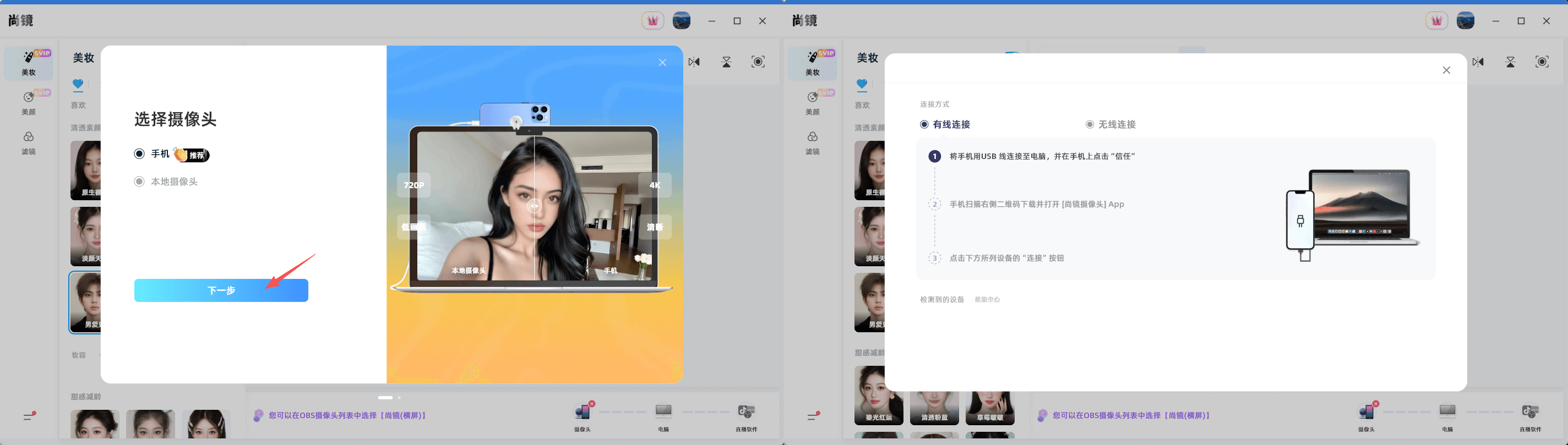
后续如需通过 USB 新增手机,请在设备菜单中点击 [添加手机] 进入 USB 连接界面。
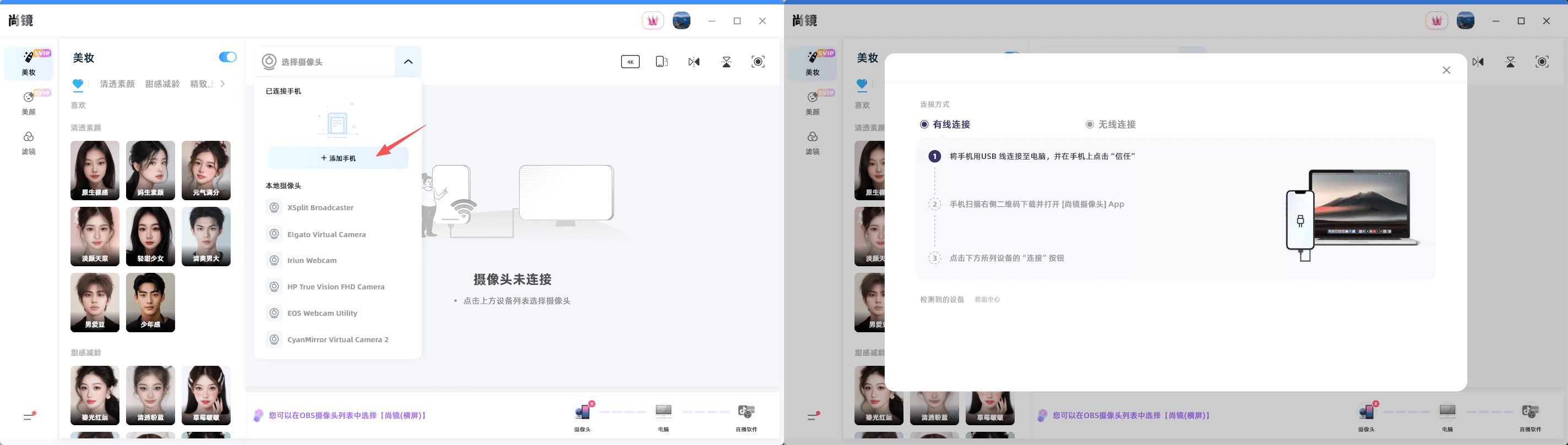
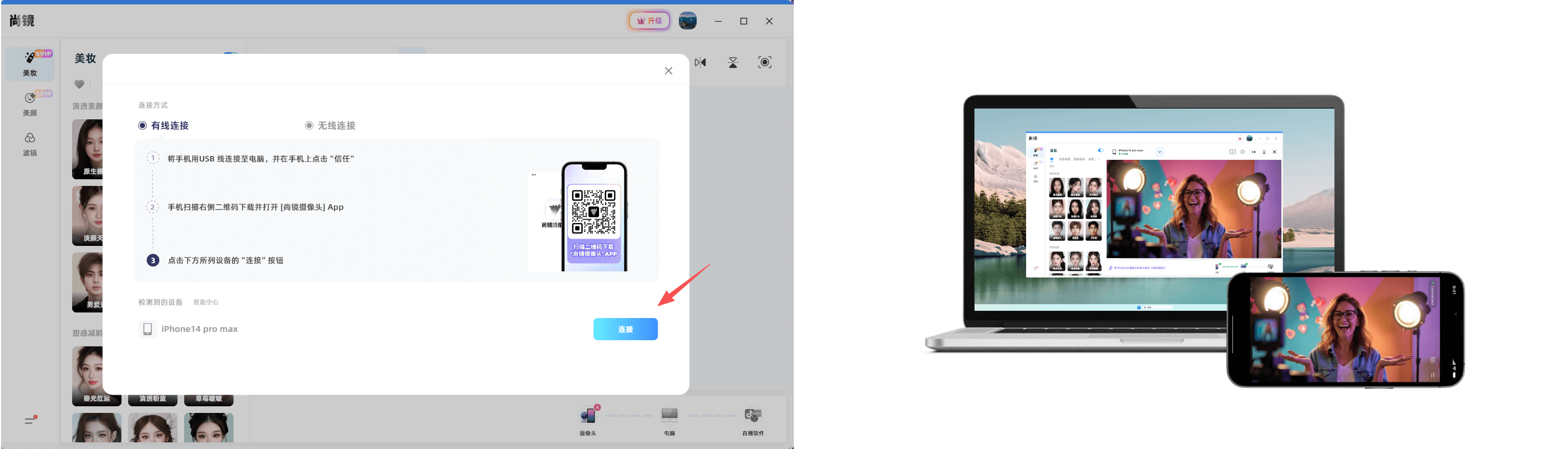
2. 使用 USB 数据线将 iPhone 连接到电脑。
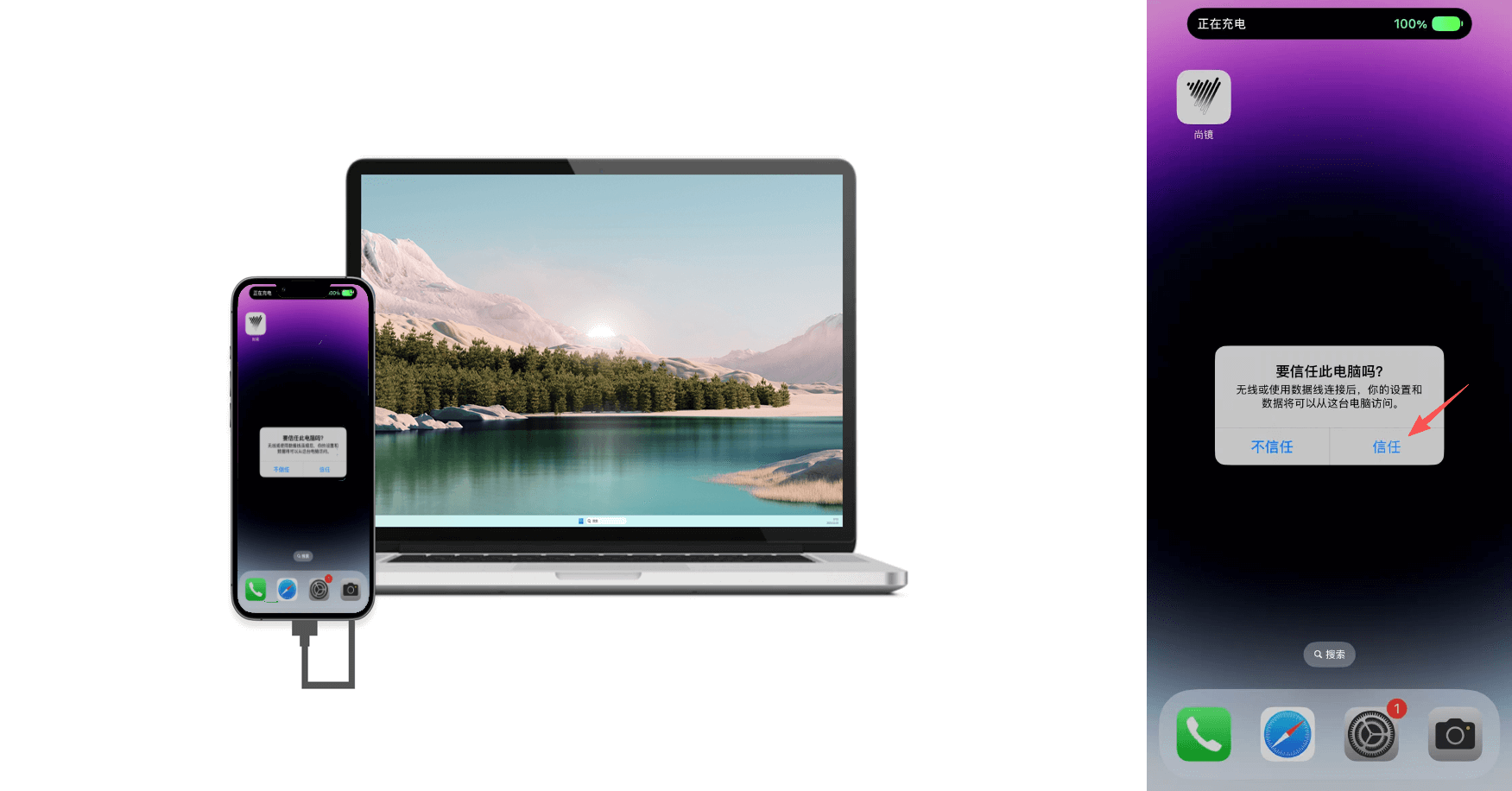
3. 电脑与 iPhone 连接后会自动安装驱动,请确认 iPhone 已成功连接。
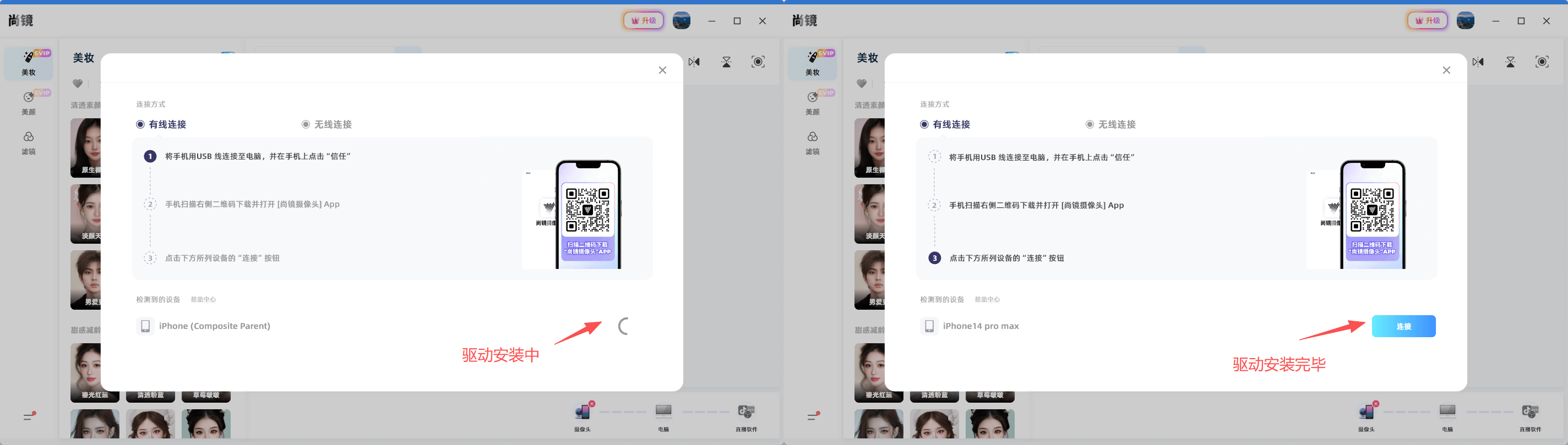
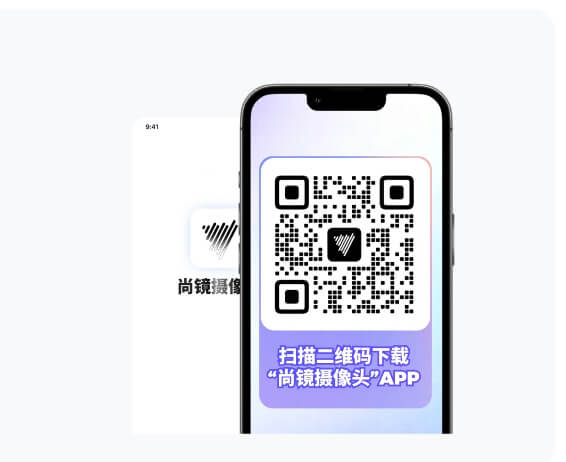
4. 驱动安装完成后,扫描二维码下载并在 iPhone 上启动 [尚镜摄像头] App。
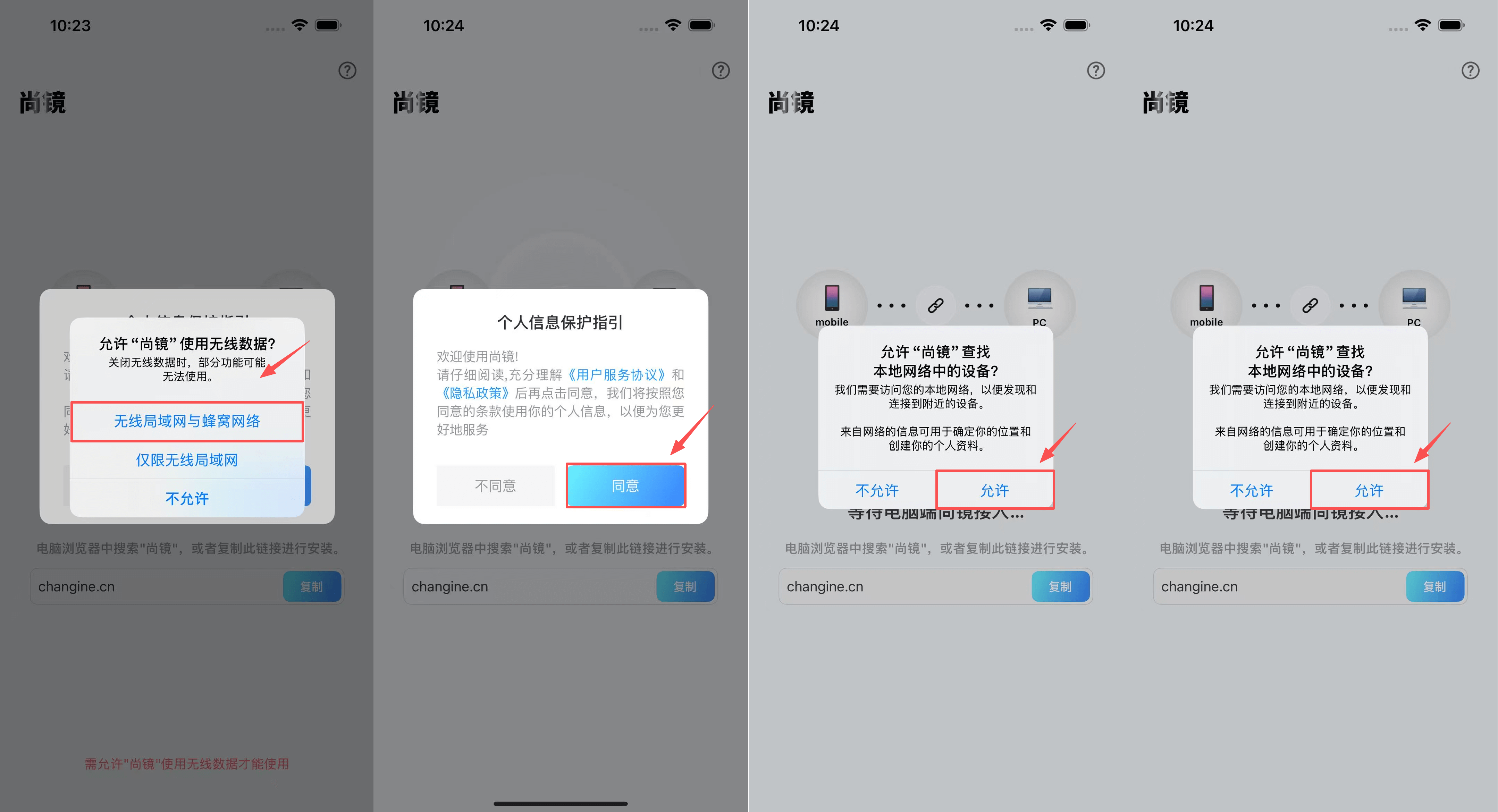
5. 启动 [尚镜摄像头] App,并授予以下权限后即可开始使用。
6. 在电脑端点击“连接”。
Android 手机 USB 连接快速开始
让我们快速完成设置并开始直播!顺利的话,整个过程不到 3 分钟。
1. 打开手机 USB 连接界面
首次使用时,点击 [下一步] 即可进入手机 USB 连接界面。
后续如需通过 USB 新增手机,请在设备菜单中点击 [添加手机] 进入 USB 连接界面。
2. 使用 USB 数据线将 Android 手机连接到电脑。

3. 电脑与手机连接后会自动安装驱动,请确认手机已成功连接。

4. 驱动安装完成后,可在手机端点击 [查看],或扫描二维码下载 [尚镜摄像头] App。

5. 启动 [尚镜摄像头] App,并授予以下权限后即可开始使用。

6. 在电脑端点击“连接”。

iOS 手机 WiFi 连接快速开始
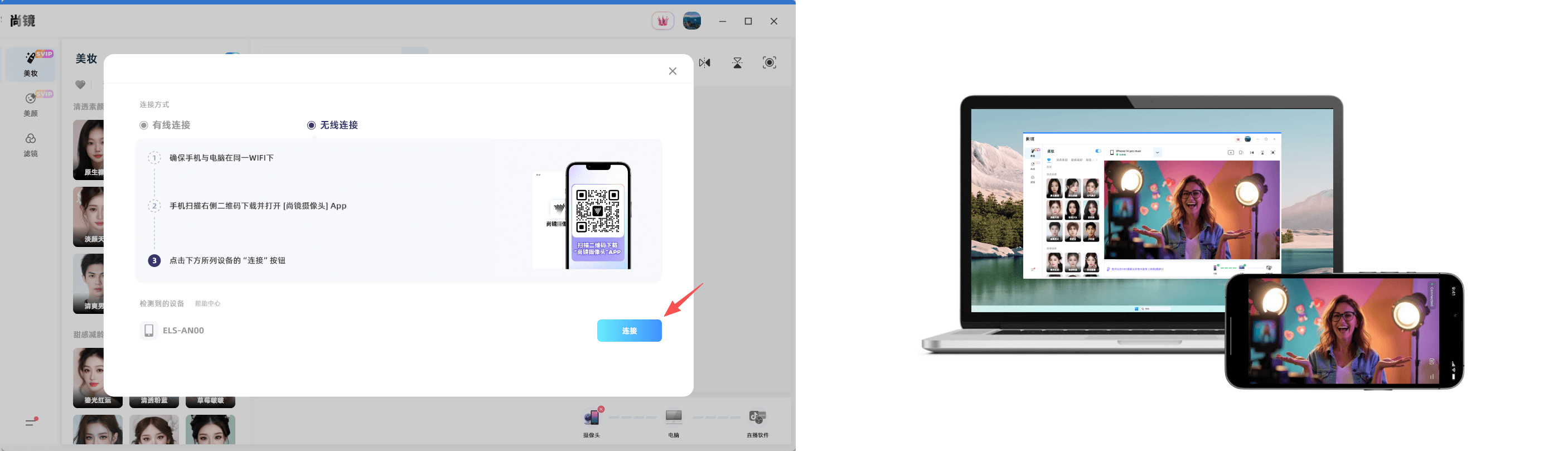
通过 WiFi 连接手机更加便捷。只要电脑与手机处于同一 Wi-Fi,即可轻松连接。
1. 打开手机 WiFi 连接界面
首次使用时,点击 [下一步] 即可进入手机 WiFi 连接界面。
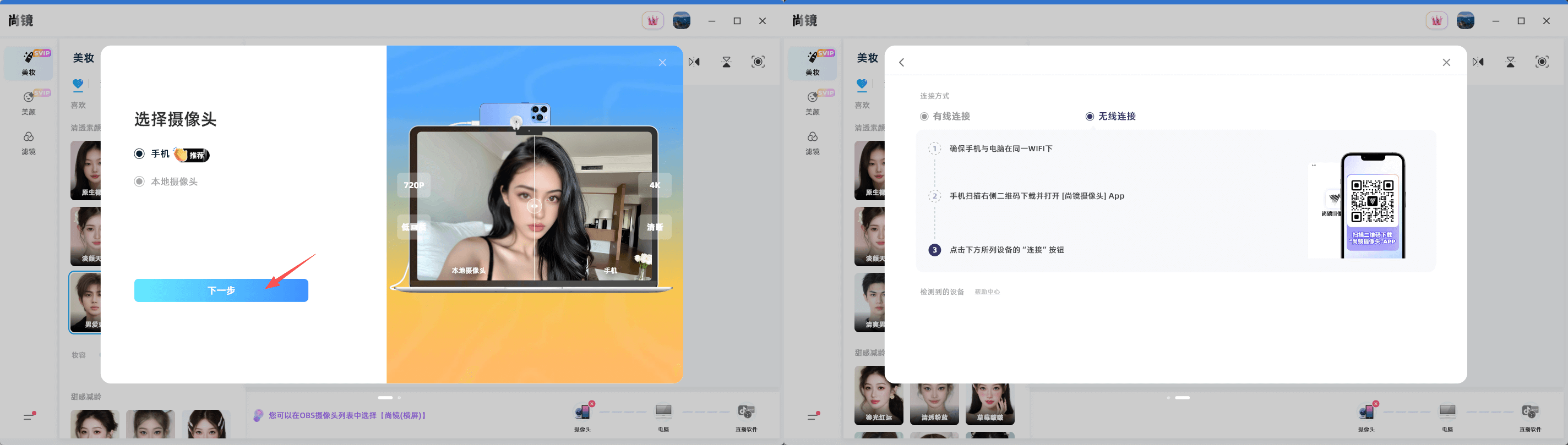
后续如需通过 WiFi 新增手机,请先在手机上打开 [尚镜摄像头] App,再在设备菜单中点击新增手机。
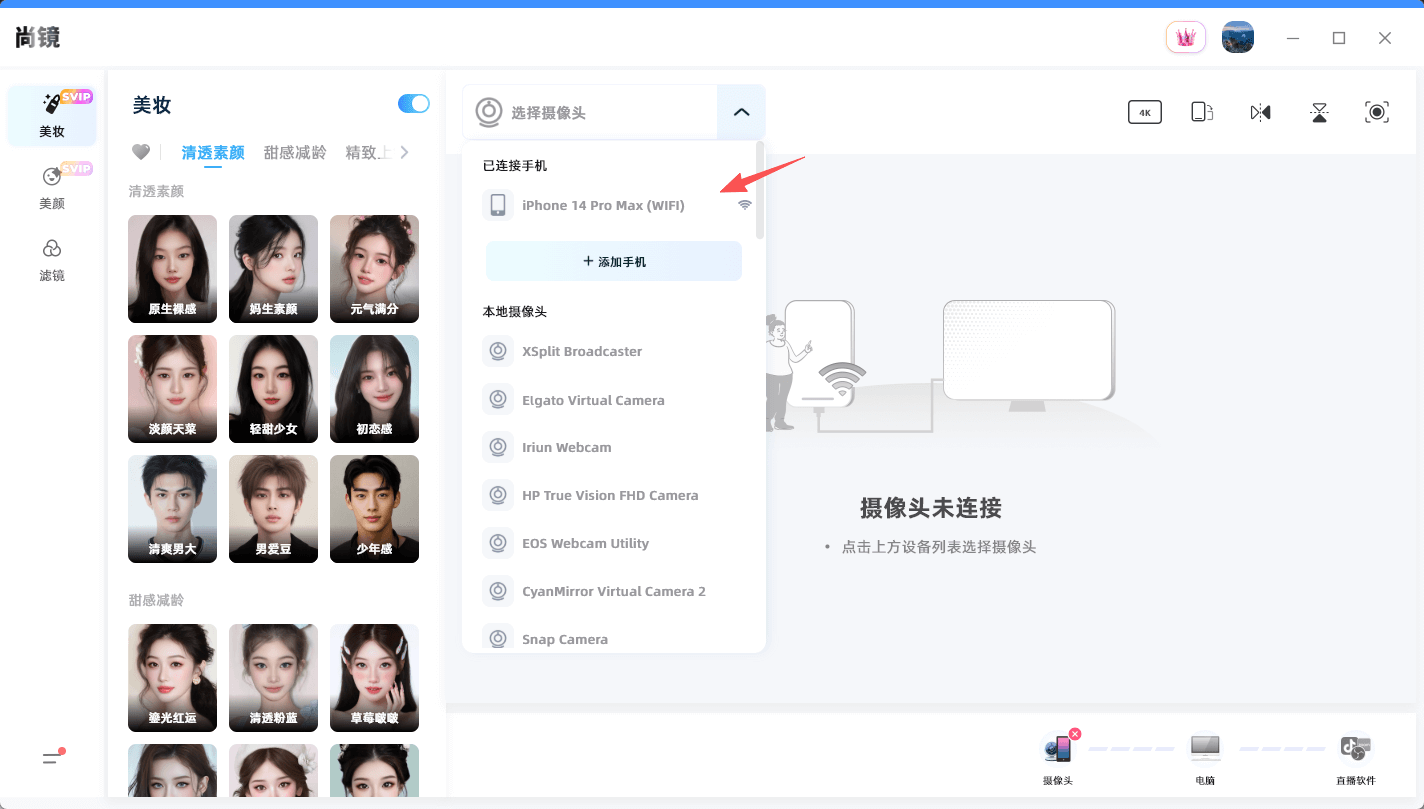
2. 确保手机与电脑连接至同一 Wi-Fi 网络
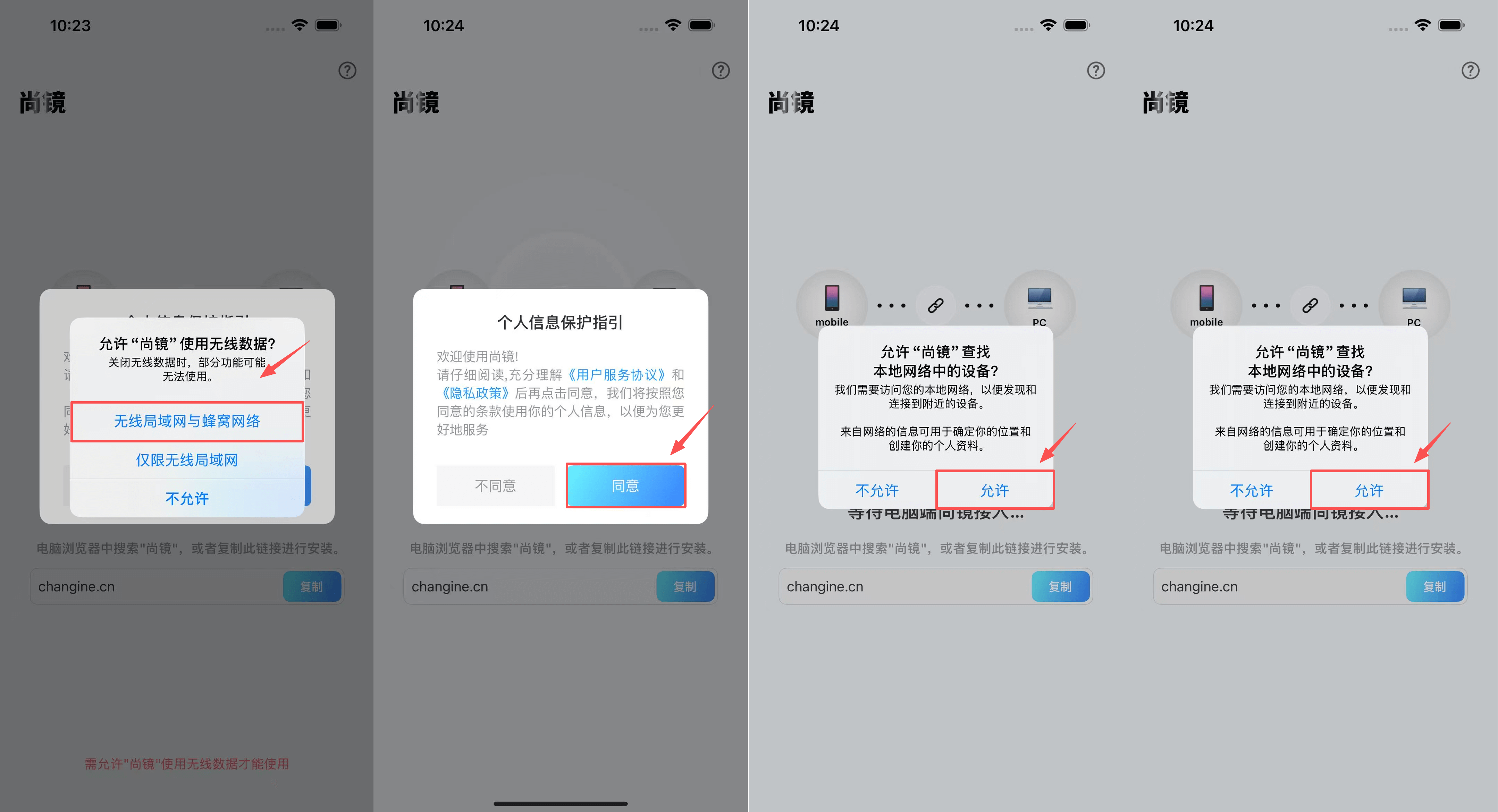
3. 扫描二维码,在手机上下载 [尚镜摄像头] App
4. 启动 [尚镜摄像头] App,并授予以下权限后即可开始使用。
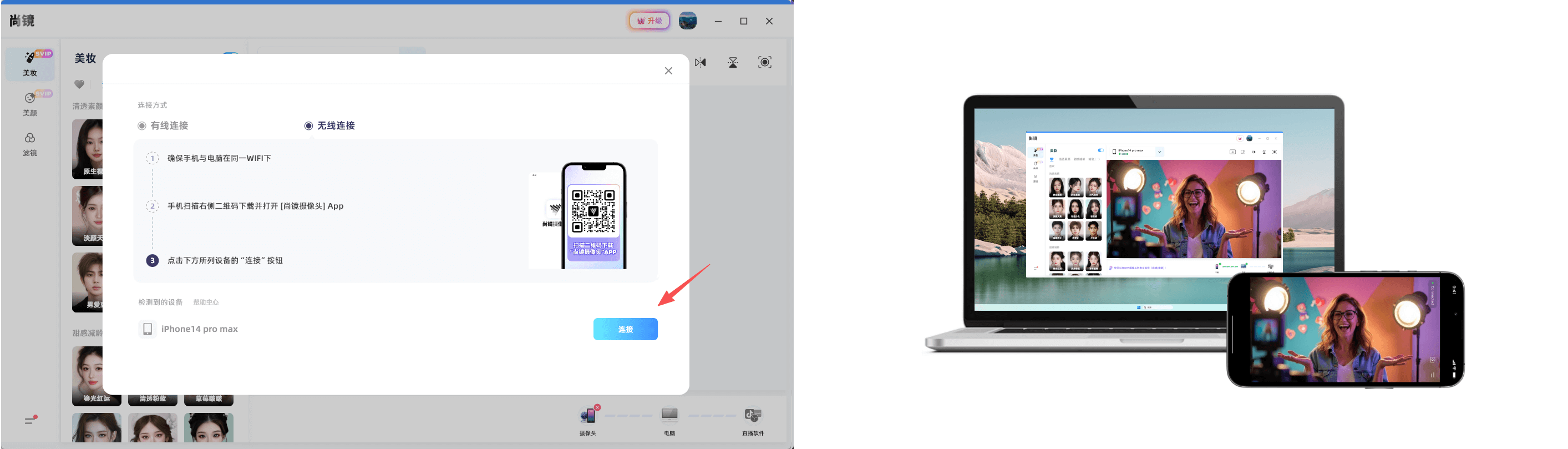
5. 在电脑端点击“连接”。
Android 手机 WiFi 连接快速开始
通过 WiFi 连接手机更加便捷。只要电脑与手机处于同一 Wi-Fi,即可轻松连接。
1. 打开手机 WiFi 连接界面
首次使用时,点击 [下一步] 即可进入手机 WiFi 连接界面。
后续如需通过 WiFi 新增手机,请先在手机上打开 [尚镜摄像头] App,再在设备菜单中点击新增手机。
2. 确保手机与电脑连接至同一 Wi-Fi 网络
3. 扫描二维码,在手机上下载 [尚镜摄像头] App
4. 启动 [尚镜摄像头] App,并授予以下权限后即可开始使用。
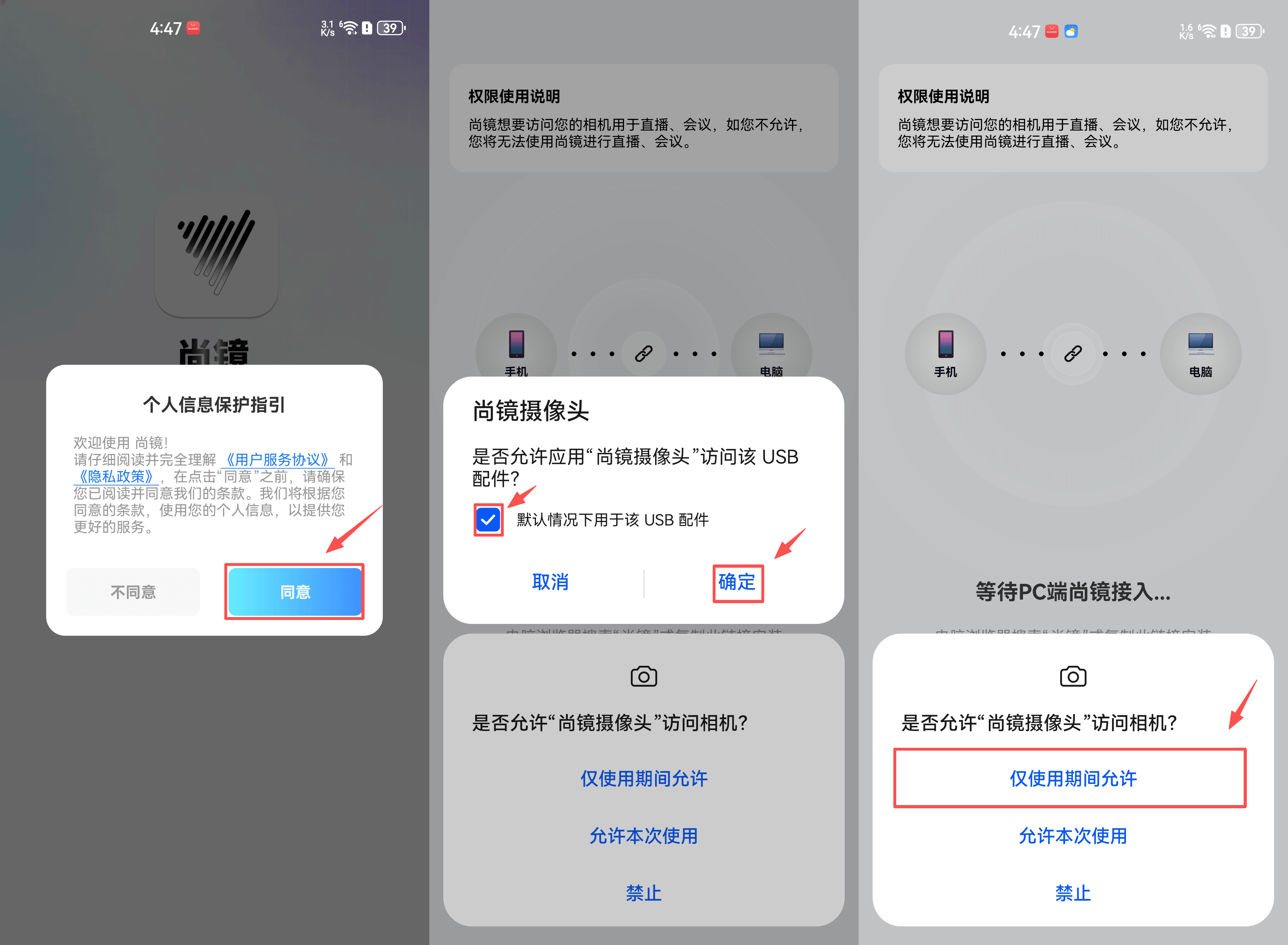
5. 在电脑端点击“连接”。
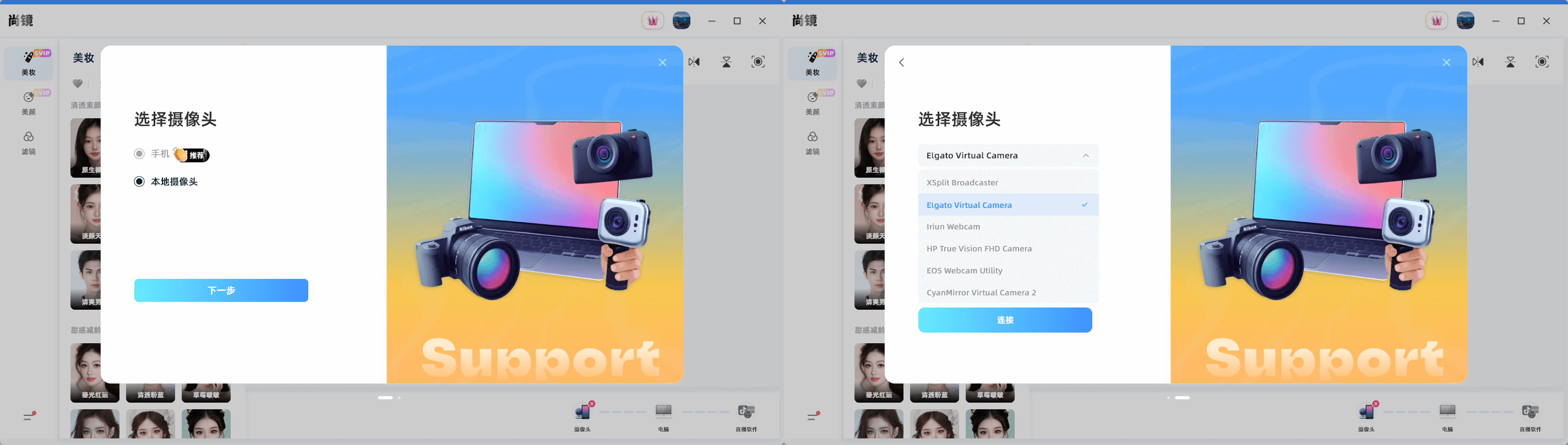
本地摄像头快速开始
首次使用时,可点击 [本地摄像头] 选择你想连接的本地摄像头。
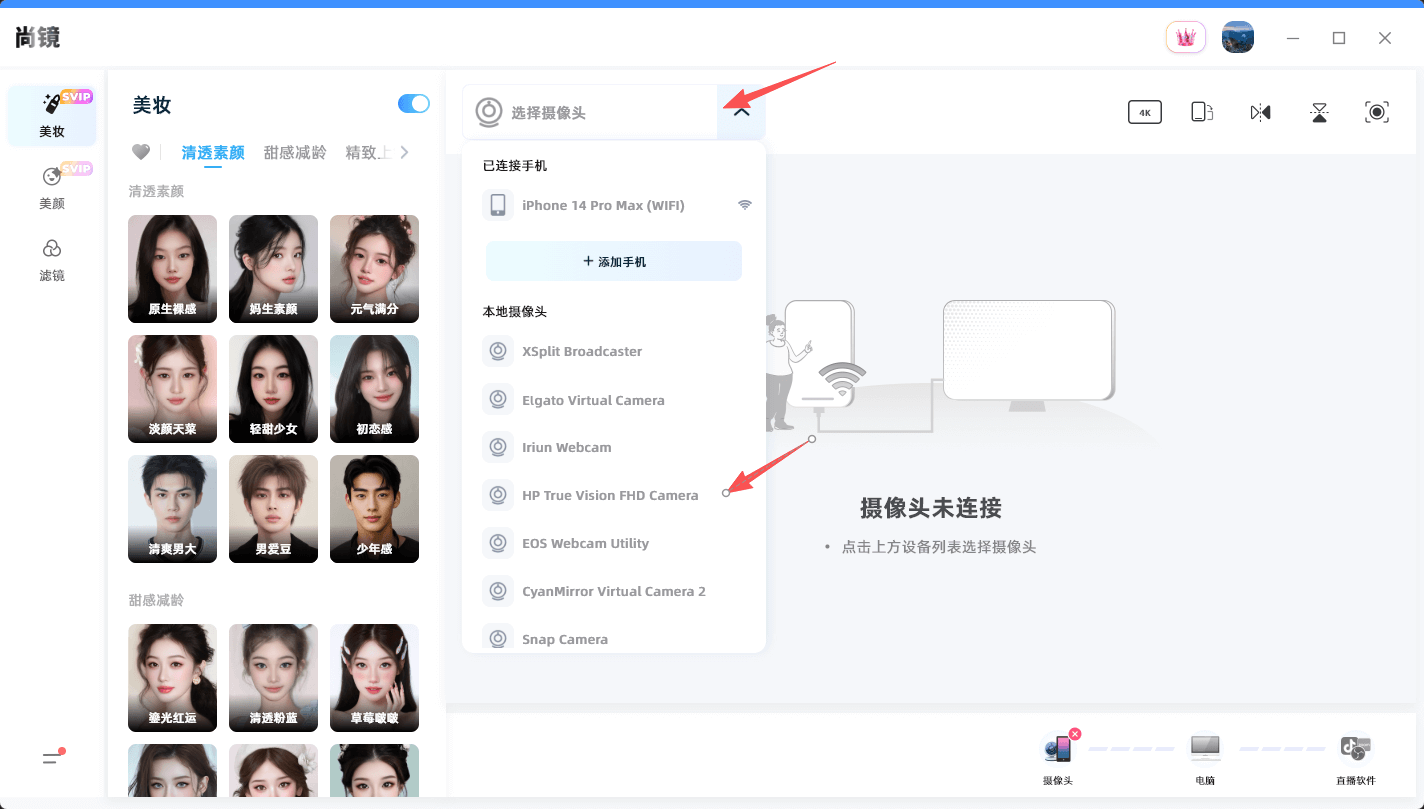
之后你可以点击左上角的 设备列表,选择希望连接的摄像头。
在抖音直播伴侣中使用尚镜
1. 点击【添加素材】-【外设设备】-【摄像头】点击摄像头素材
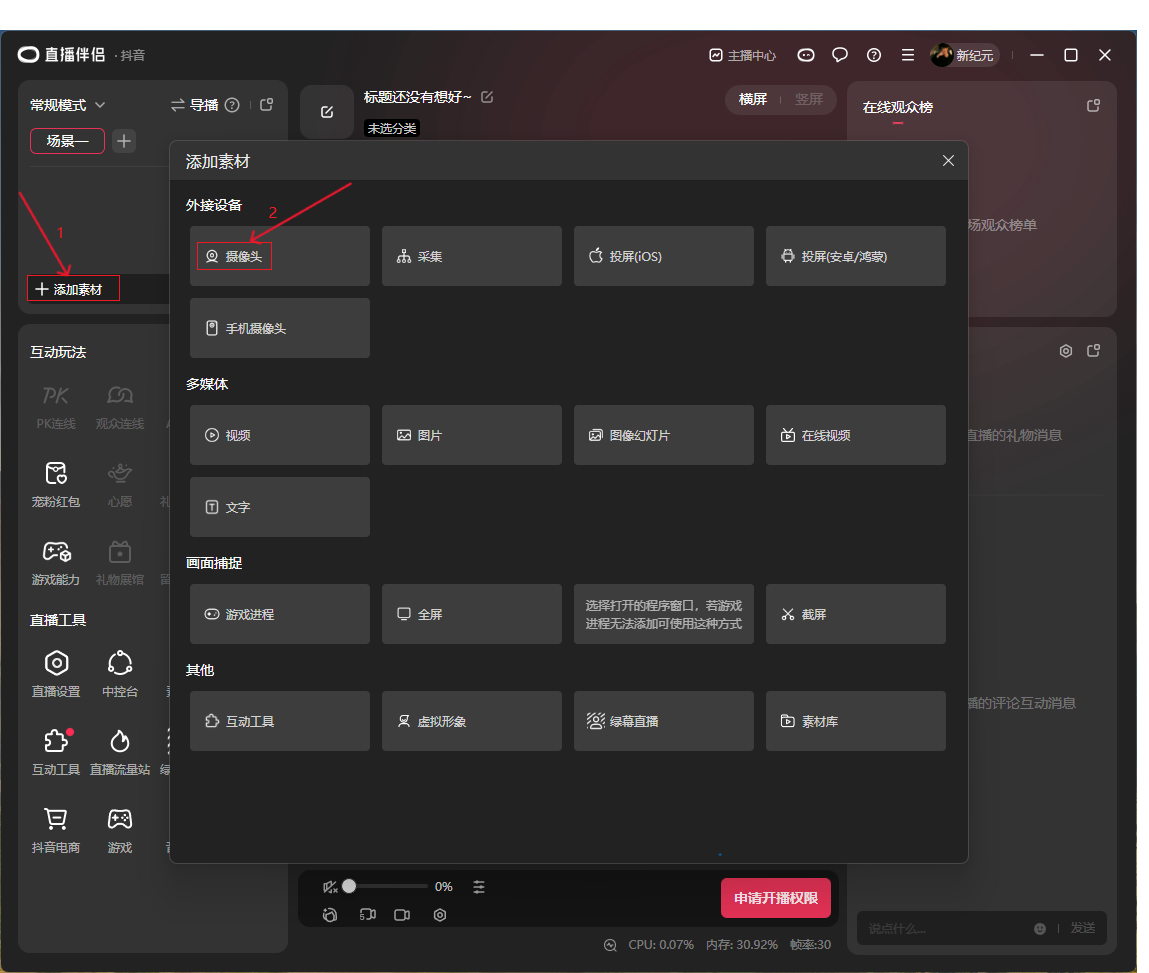
2. 根据自身在摄像头列表选择【尚镜(横屏)/(竖屏)】,并选择合适的画面设置参数
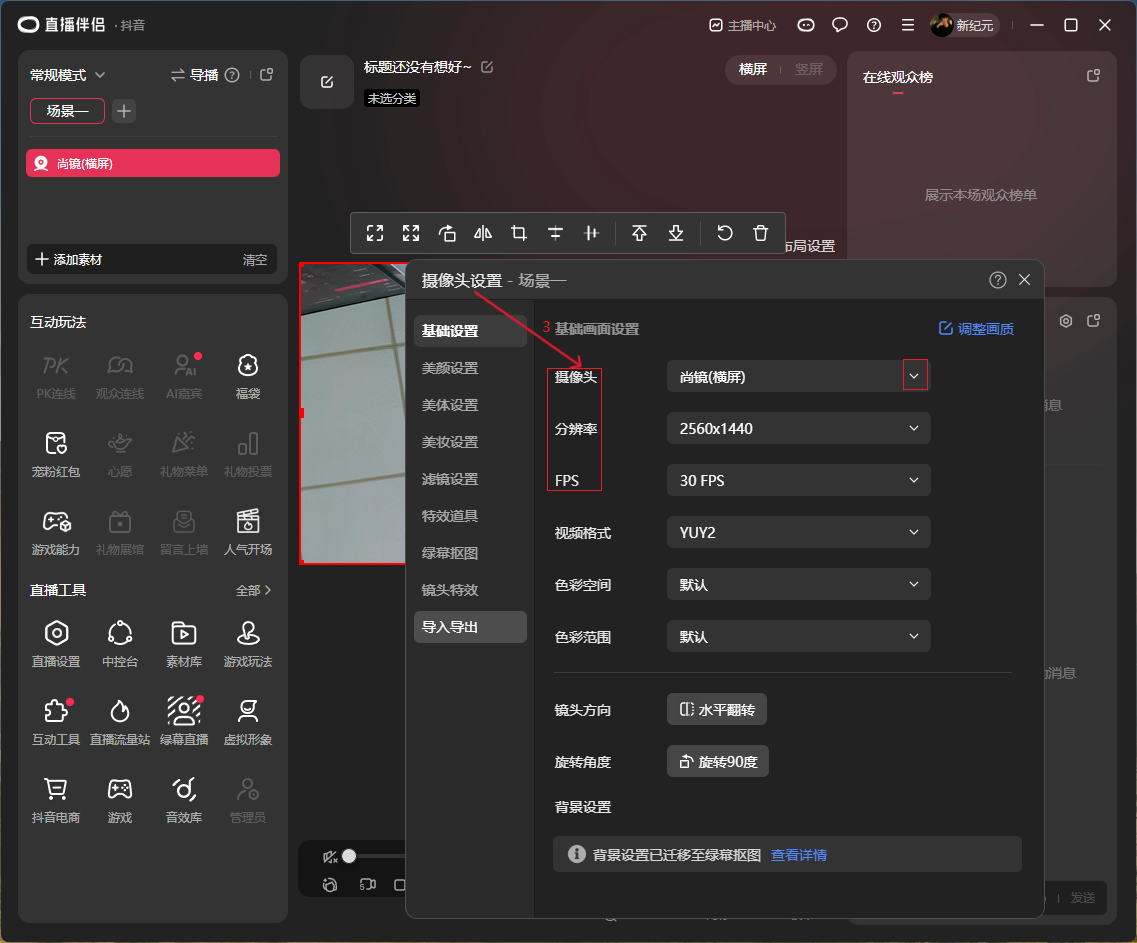
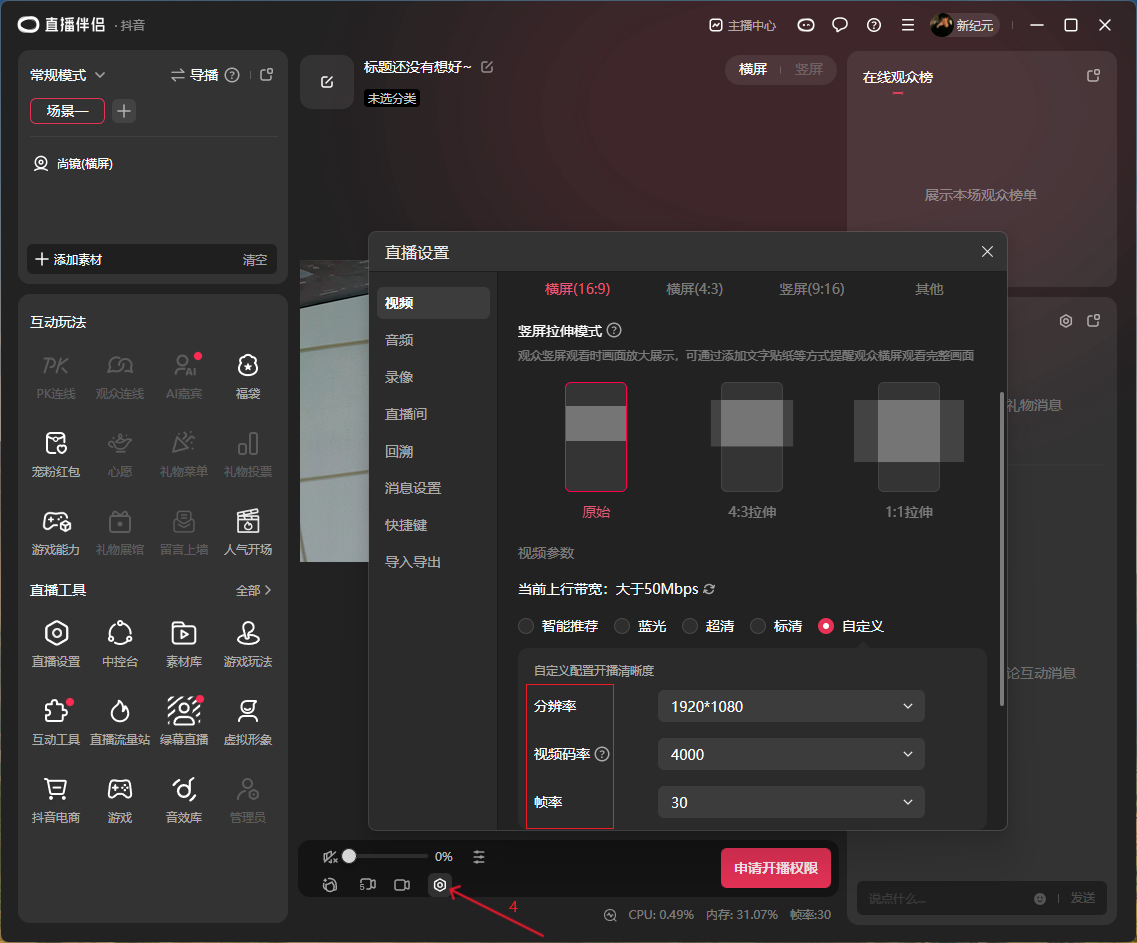
3. 设置直播推流参数,点击左下角设置在直播配置选项中选择对应的分辨率,帧率,视频码率,等设置参数
在 OBS 中使用尚镜
借助尚镜,你可以在 OBS Studio 中轻松开播!
只需添加一个 "视频采集设备" 来源,并选择 尚镜(横屏)

在斗鱼直播中使用尚镜
1. 点击【添加素材】,在“外设”分组下,点击【摄像头】。
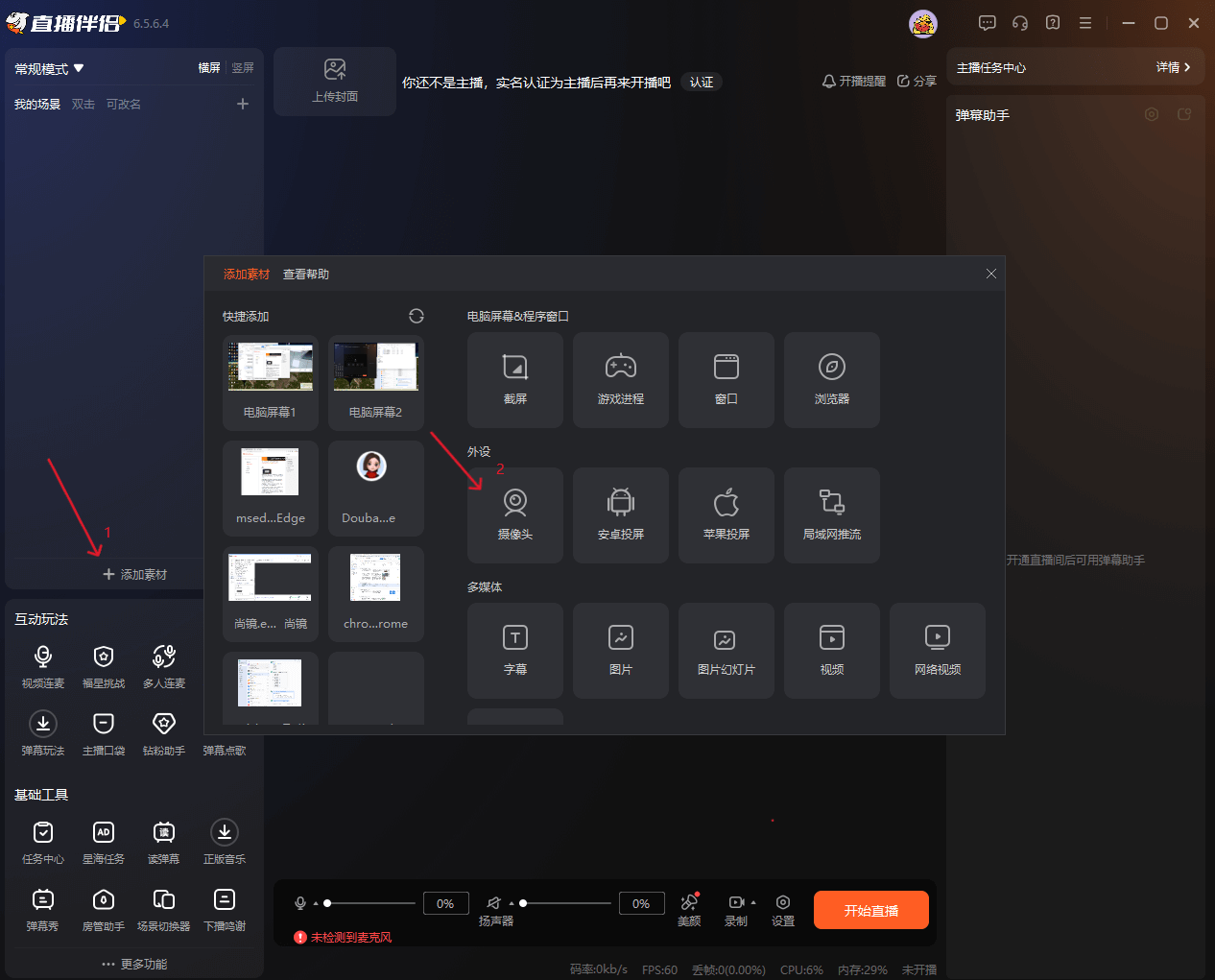
2. 在【摄像头】列表选择尚镜(横屏/竖屏)
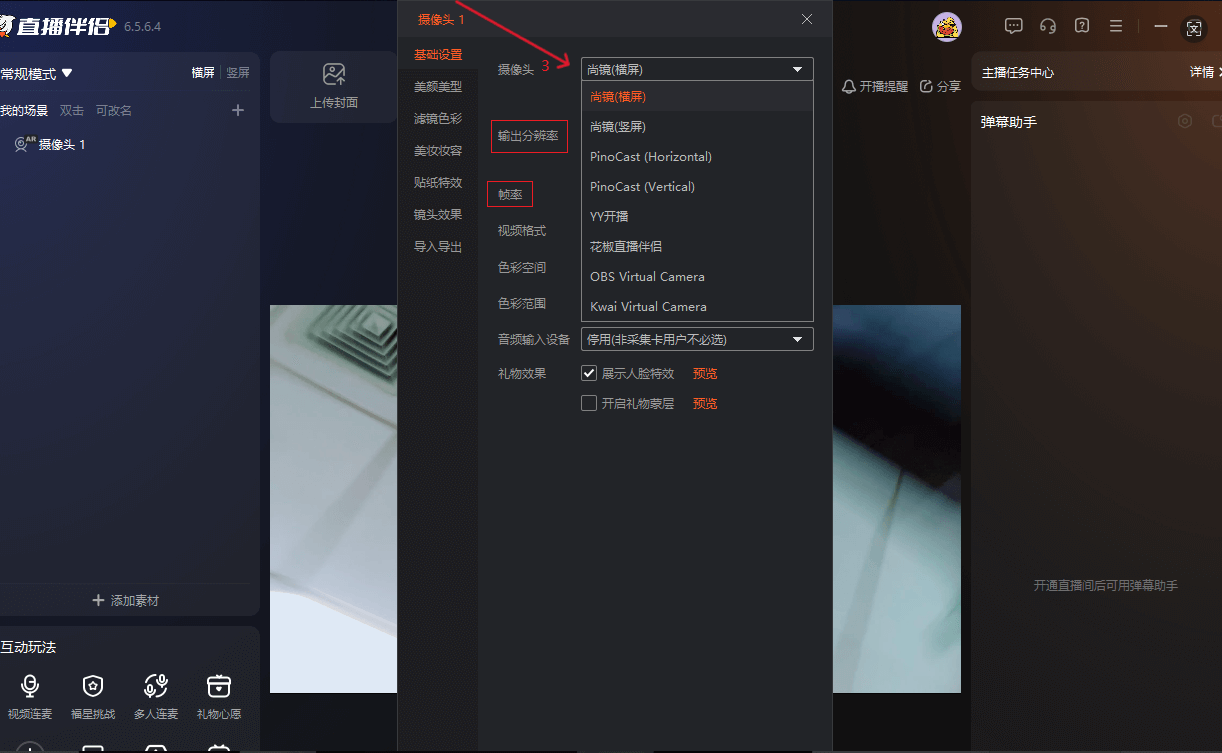
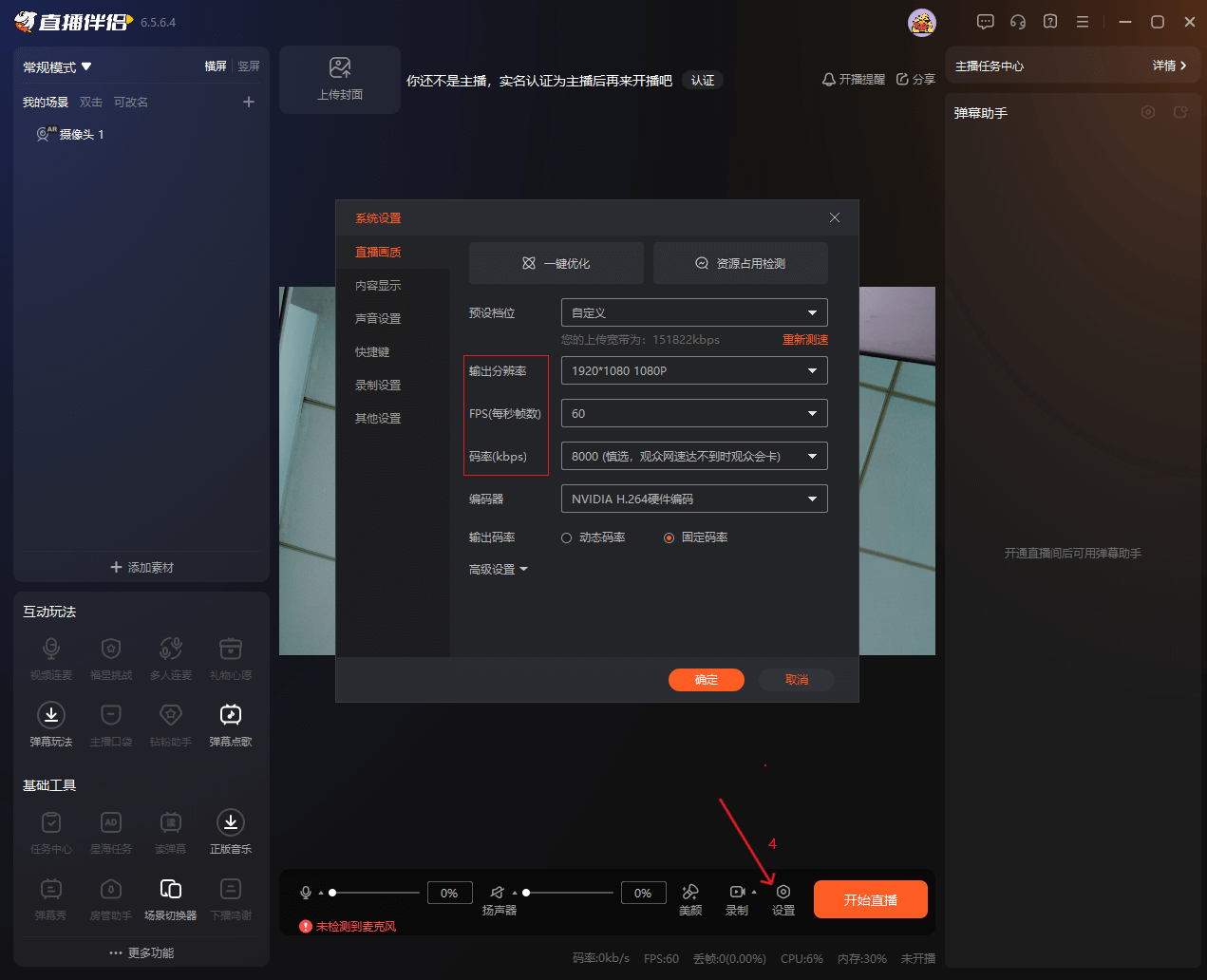
3. 设置自身电脑与网络配置,设置不同直播推流参数。、不同的网络、电脑环境,适合的直播参数不同,码率、分辨率、帧数并非越高越好,发现卡顿、丢帧时可适当降低相应参数。
注意:
分辨率:决定了画面的精细程度,分辨率越高图像细节越多,是保障画面清晰度的前提,但分辨率越高需要的码率也越高
帧数:决定了画面变化的流畅度,帧数越高人眼越觉流畅但越吃电脑配置
码率:决定了画面传输的折损比,码率越高折损越小(视频质量越高),但码率高到一定程度对质量不再有影响(不必盲目追高,意义不大)
在虎牙直播伴侣中使用尚镜
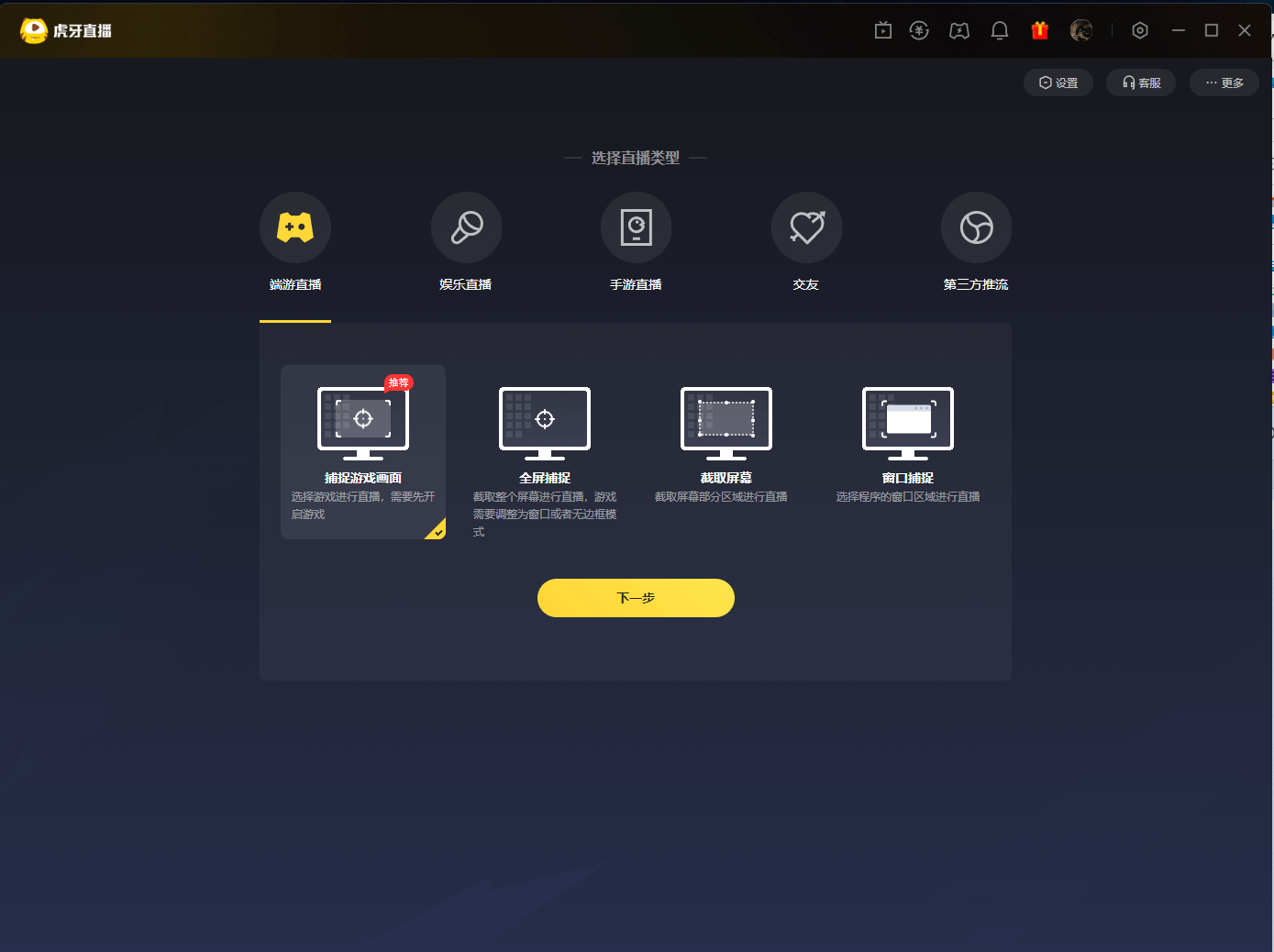
1. 选择直播类型
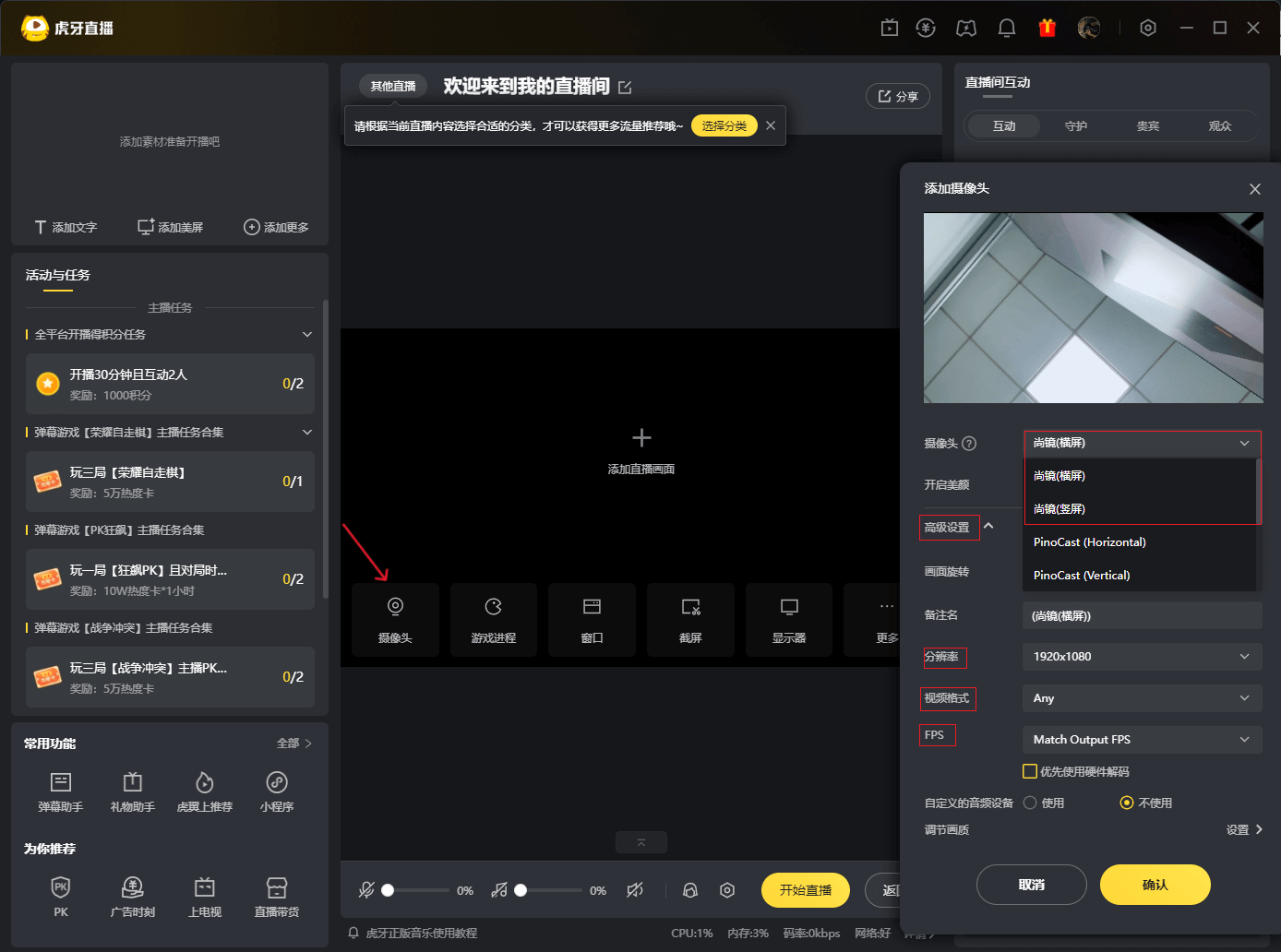
2. 点击【摄像头】,在【摄像头】列表选择尚镜(横屏/竖屏),并点开高级设置,选择合适的分辨率,视频格式等参数
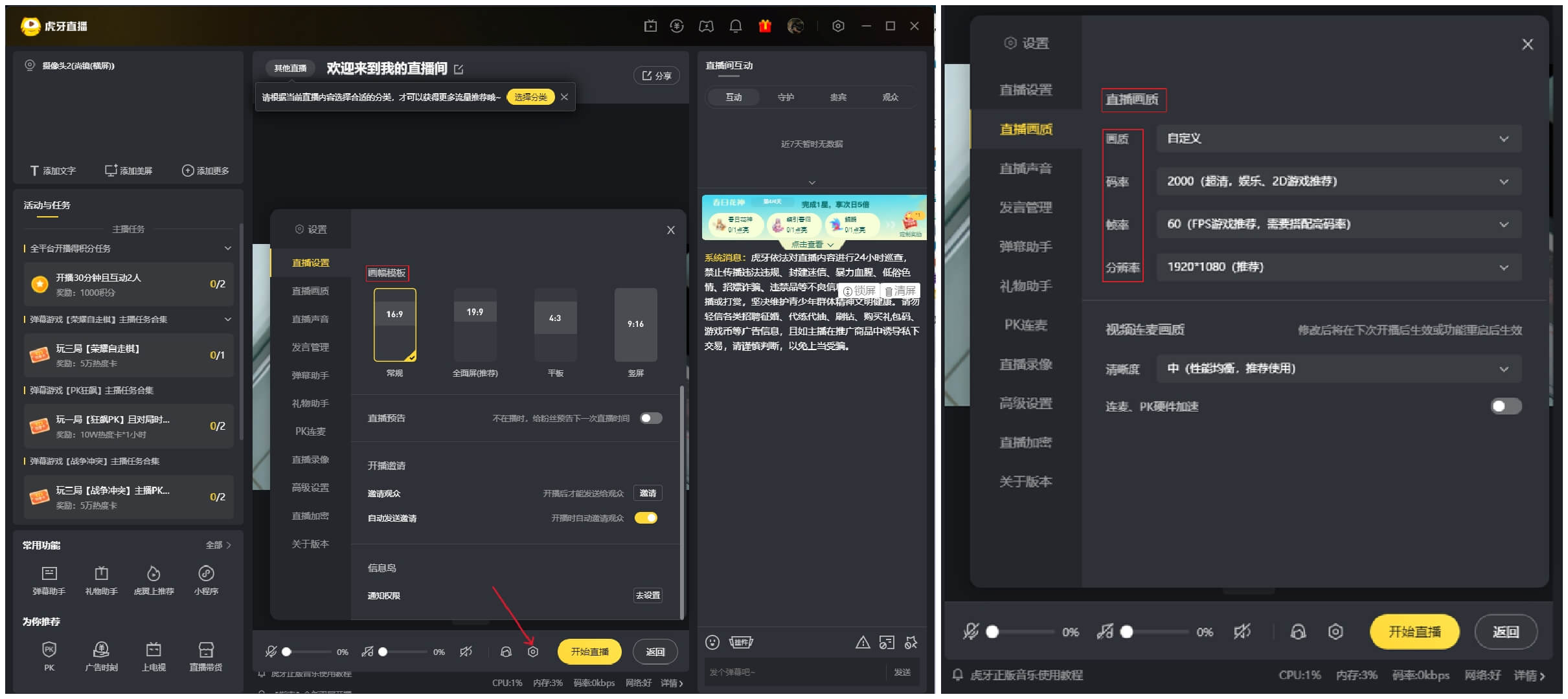
3. 点击直播设置选择对应的画幅模板比例,直播画质(画质,码率,帧率)等参数设置
在微信视频号中使用尚镜
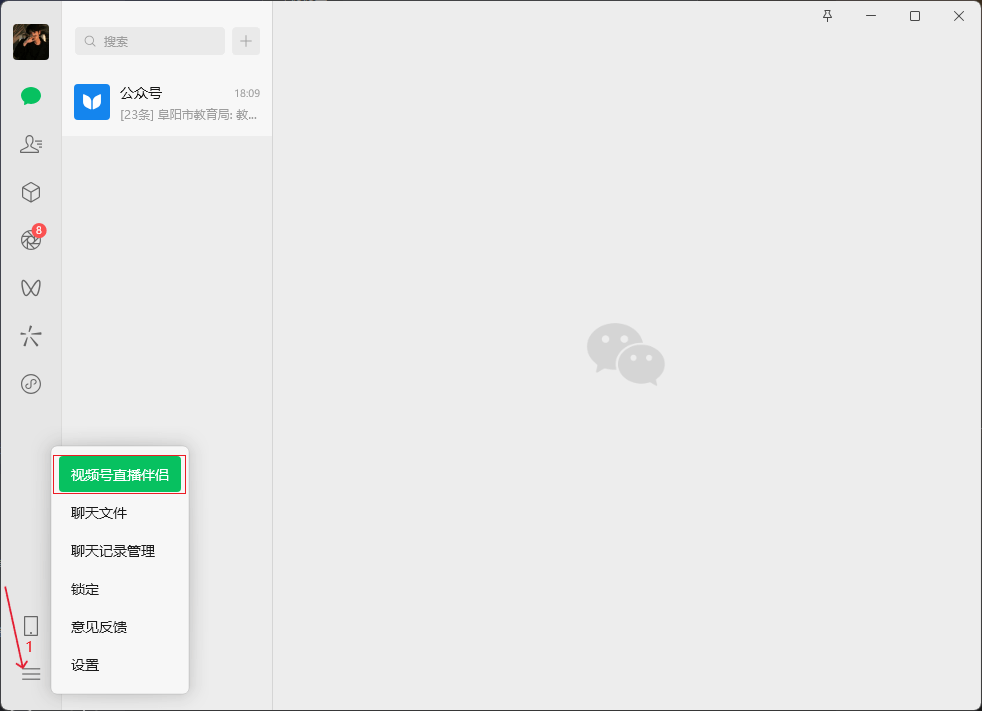
1. 点击微信电脑端左下角菜单栏,点击【视频号直播伴侣】
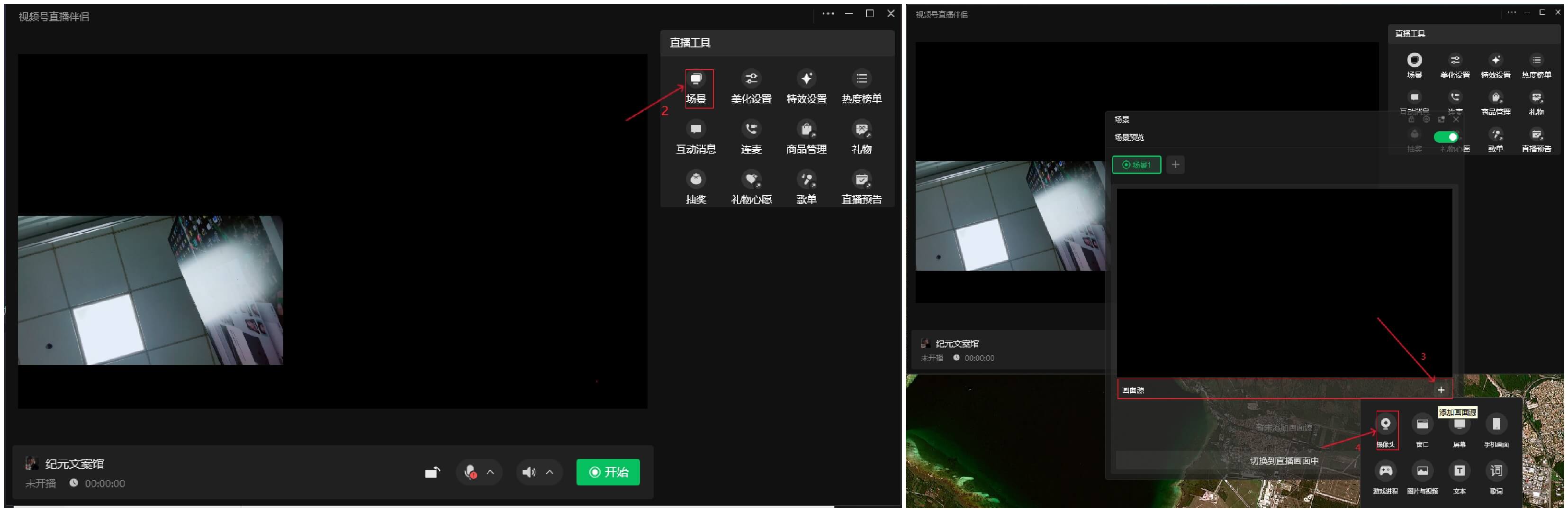
2. 点击【场景】- 【添加画面源】- 【摄像头】
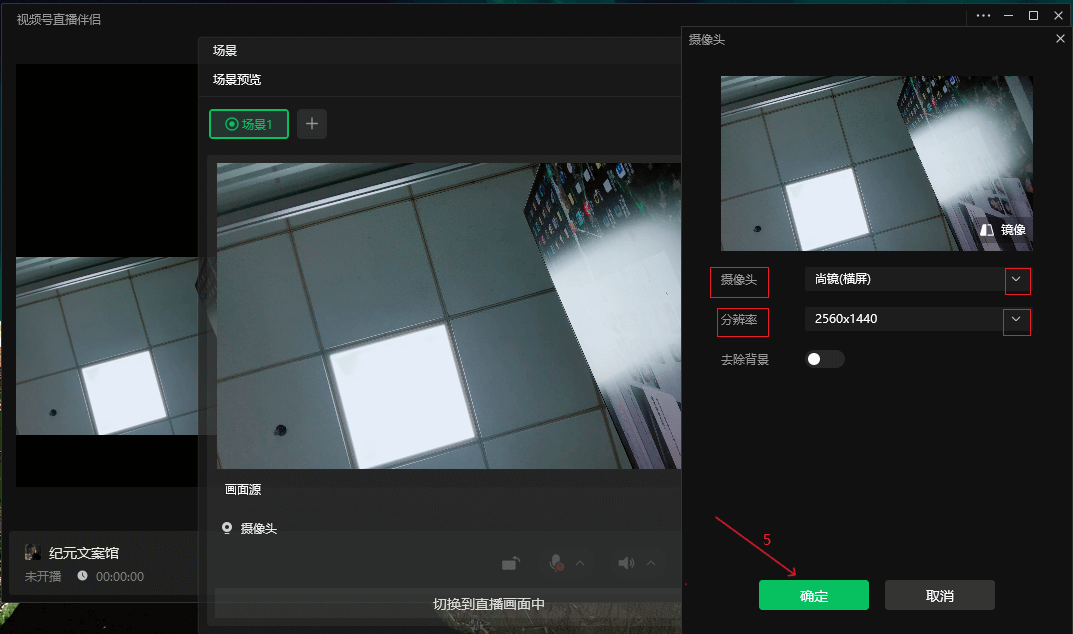
3. 在【摄像头列表】中选择【尚镜(横屏/竖屏)】以及直播参数
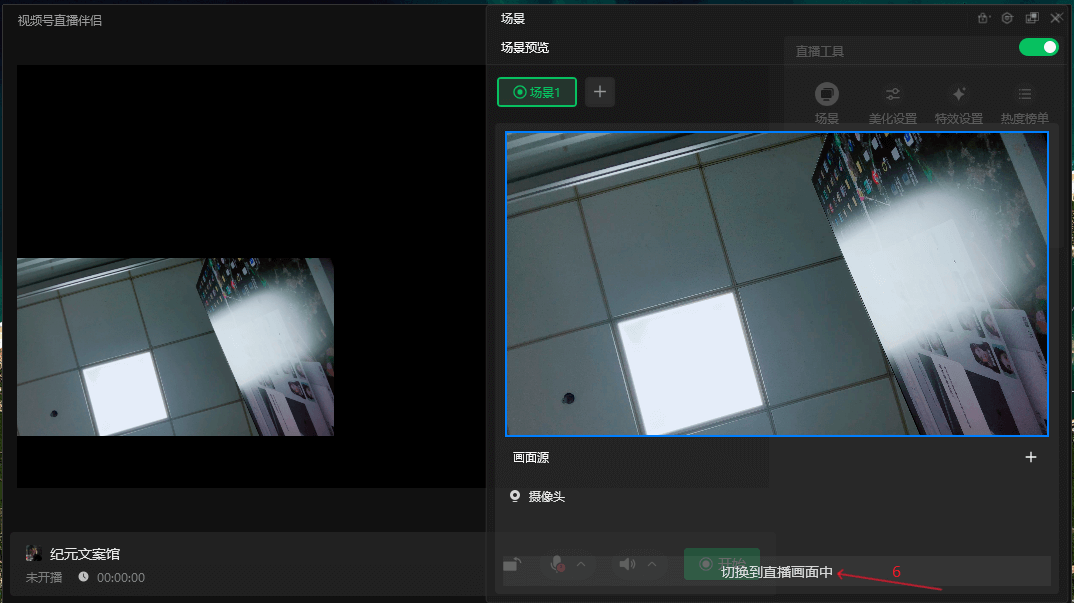
4. 将场景画面切换到直播话画面
在小红书直播助手中使用尚镜
1. 点击【添加素材】- 点击 【摄像头】
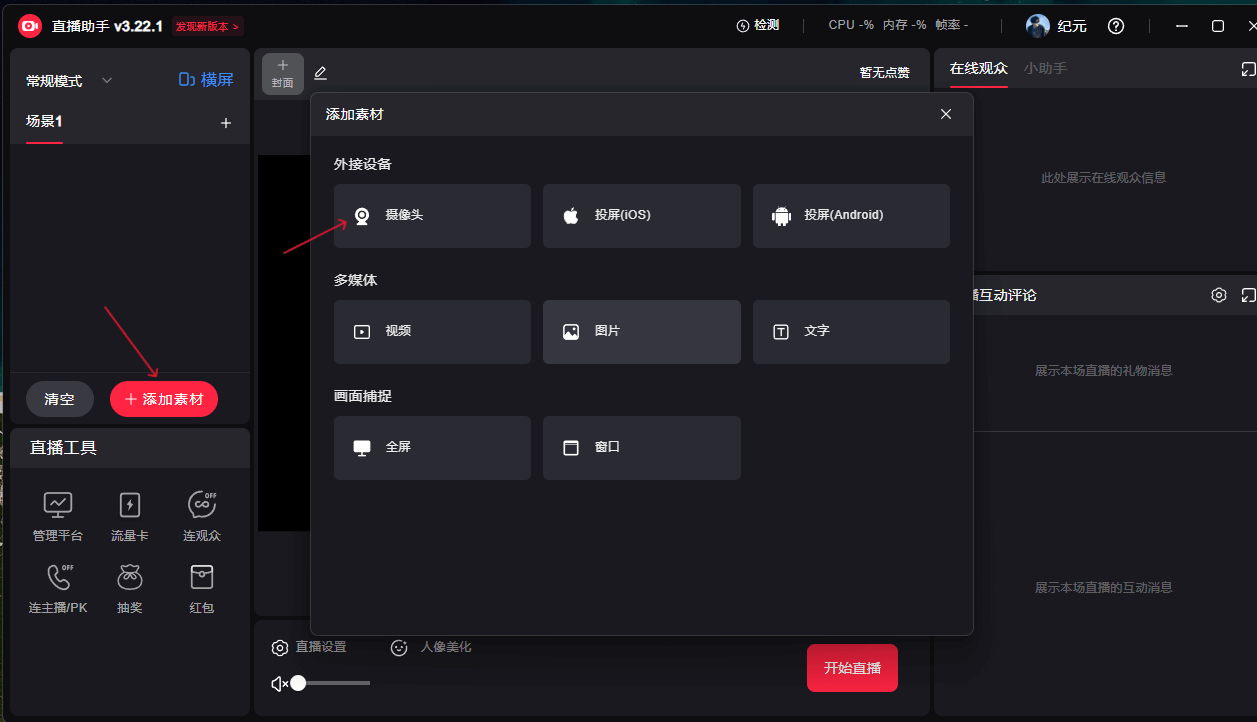
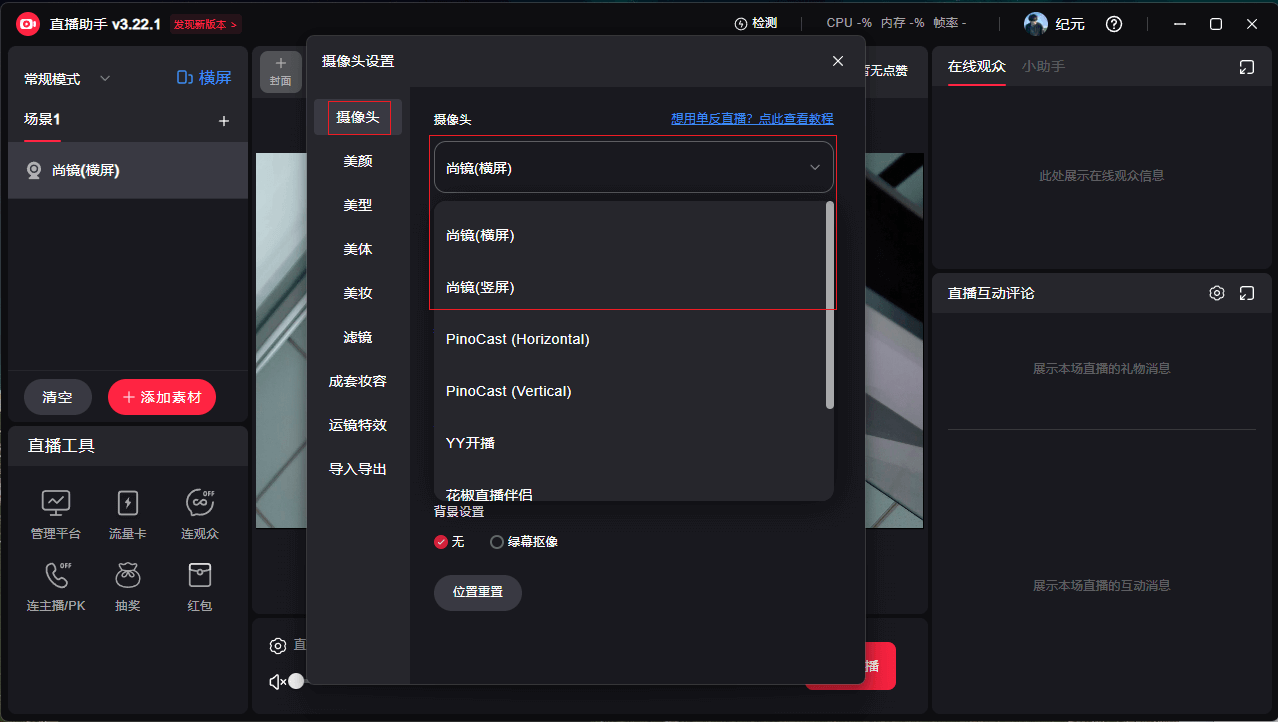
2. 在摄像头列表中选择【尚镜(横屏/竖屏)】
在腾讯视频会议中使用尚镜
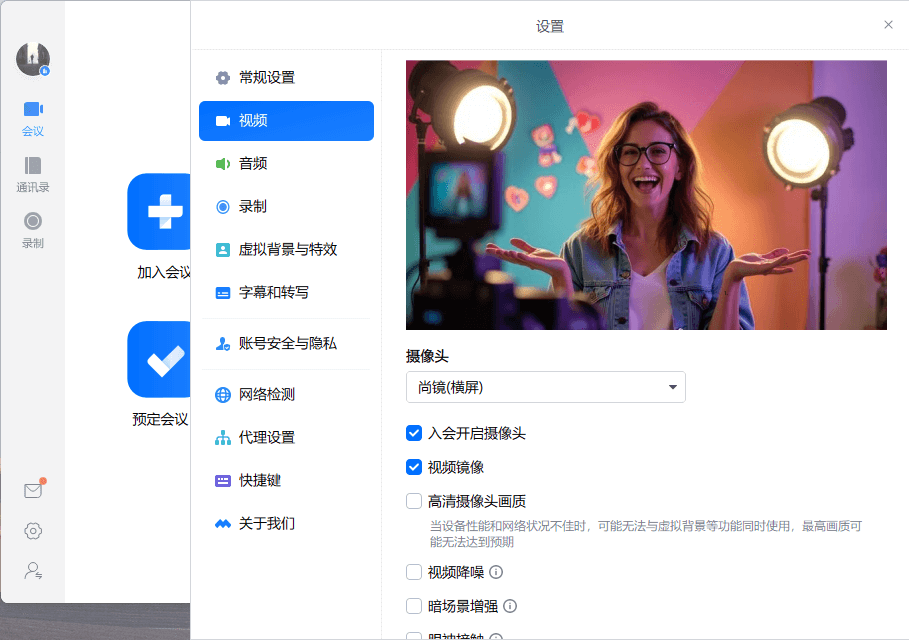
借助尚镜,你可以在腾讯视频会议中把手机当作摄像头,用于视频会议。
在 设置 > 视频 > 摄像头 中选择 尚镜(横屏)。如果需要更高画质,别忘了勾选 高清摄像头画质。
在其他应用中使用尚镜
直播平台:Bilibili 直播,YY 直播,淘宝直播等
在线视频服务:飞书、钉钉、Zoom、微信、QQ等
一般来说,只要是支持选择硬件摄像头的电脑直播或视频软件,都可以使用。












常见问题
尚镜是虚拟摄像头,仅负责视频画面,不处理音频输入。你需要在电脑端单独连接麦克风,连接方式与不使用尚镜时相同。
升级到尚镜 SVIP 后即可去除水印,并解锁 4K 分辨率,为观众呈现更纯净、更专业的直播画面。
你可以依次排查以下常见问题:
- 使用 USB 连接时,请确认数据线可正常使用。(建议使用原装线材,非原装线可能导致连接失败。)
- Android 手机请确认已授权该 USB 配件,建议勾选“默认用于此 USB 配件”。
- iPhone 请确认已在设备上信任当前电脑。
- 使用 WiFi 连接时,请确保手机与电脑在同一网络,且网络状态稳定。
检查手机信号与状态:
- 请确保您的手机信号良好,可正常接收其他短信。
- 检查手机是否设置了骚扰拦截、黑名单,或安装了安全管理类应用,请查看拦截记录。
- 确认手机短信收件箱是否已满,建议清理后重试。
重新获取验证码:
- 短信验证码通常有有效期(如1-5分钟),过期后将失效。您可以点击“重新发送”获取新的验证码。
- 同一手机号在短时间内获取次数可能受限,请勿频繁点击。建议等待片刻(如5-10分钟)后再试。
确认手机号码:
- 请仔细检查您输入的手机号码是否正确,是否有漏位、错位,尤其注意是否使用了非本机号码。
网络延迟与运营商问题:
- 由于网络延迟或运营商问题,短信可能会有短暂延迟,请耐心等待1-2分钟。
- 个别地区或运营商(如虚拟运营商号段)可能存在服务不稳定的情况,建议稍后再试。
尝试其他验证方式:
- 如果依旧无法收取短信验证码,您可以选择使用微信登录方式进行登录。